


1月6日
WPS国际版模板无法打开?操作步骤详解
在使用 WPS国际版进行文档、表格或演示制作时,模…
在使用 WPS国际版办公时,有不少用户遇到 文档无法保存、修改不同步、云端数据丢失 等问题。这类问题不仅影响办公效率,还可能导致重要内容丢失。造成无法保存修改的原因多种多样,包括账户登录异常、云端同步问题、文档权限限制或软件版本不匹配。本文将从 问题原因分析、云端同步技巧、账户排查方法 三个方面详细讲解,帮助用户快速定位问题并恢复正常操作。

WPS 国际版依赖云端同步来保存文档修改。如果网络不稳定、服务器访问受限或同步服务中断,文档修改可能无法实时保存或覆盖最新版本,导致用户看到“保存失败”或“修改未保存”的提示。
账户异常也是导致修改无法保存的重要原因。如果登录状态异常、账号被临时锁定或未完成邮箱/手机号验证,WPS 国际版可能无法正常上传修改到云端,导致修改内容只保存在本地缓存,风险较大。
文档可能设置了 只读权限、加密保护或版本锁定,禁止用户直接修改或覆盖内容。此外,多设备同时编辑同一文档,或多人协作未正确同步,容易出现版本冲突,导致部分修改无法保存。

要确保文档能顺利同步,建议使用稳定的网络环境,避免频繁切换 WiFi 或长时间离线编辑。对于企业或学校网络,需确认防火墙或代理服务器未限制 WPS 云服务端口。
当自动同步失败时,可在文档界面找到 手动同步或上传按钮,强制将修改保存到云端。这种方法尤其适用于多设备编辑或网络临时不稳定的情况。
WPS 国际版支持 历史版本管理。在修改丢失或冲突时,可以通过版本恢复找到最近一次保存成功的文档,确保数据不会因同步失败而永久丢失。
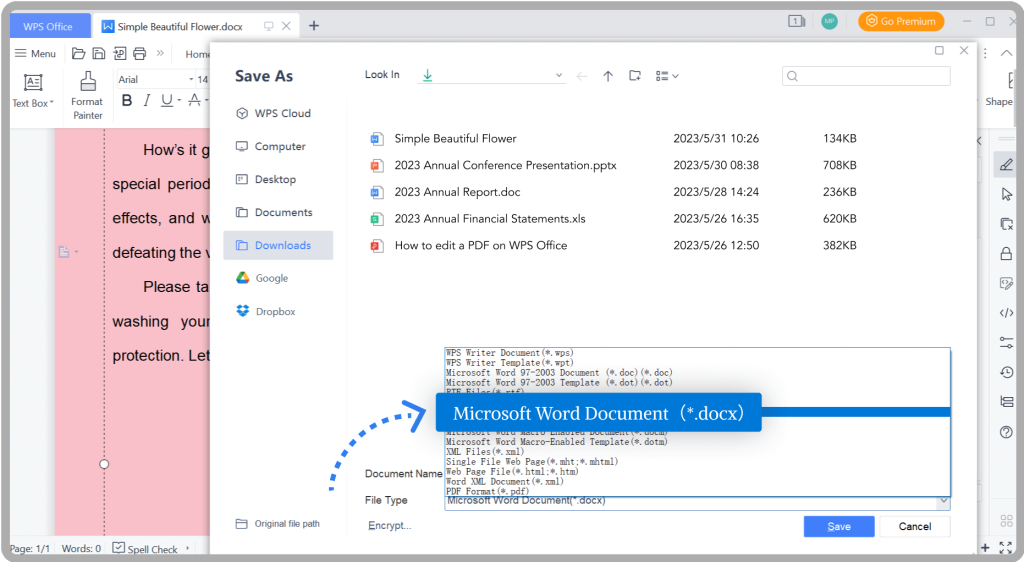
确保账户已成功登录且无异常提示,如验证未完成、密码过期或被锁定。可尝试退出账号后重新登录,确保云端同步权限正常。
部分用户可能在同一设备上使用多个 WPS 账户,如果当前文档属于另一个账户,则修改可能无法同步到正确云端。建议统一使用同一账户编辑同一文档。
确保 WPS 国际版为最新版本,避免版本不兼容导致同步失败。同时检查文档权限,确保自己有编辑和上传权限。对于重要文档,可定期导出本地备份以防万一。
WPS 国际版无法保存修改,多半是 网络同步异常、账户状态异常或文档权限限制 引起的。掌握云端同步技巧、及时排查账户问题,并合理利用历史版本和本地备份,能最大程度保证修改不丢失。通过这些方法,即便在免费或国际版环境下,也能高效、安全地管理文档,确保办公顺畅。
通常是由于 网络不稳定或云端同步异常 导致修改未能上传。建议检查网络连接,切换到稳定网络后手动同步文档,并确保账号已正常登录,必要时可使用历史版本恢复最近修改。
是的,如果账号登录状态异常、被锁定或未完成验证,WPS 国际版可能无法将修改上传至云端。解决方法是 退出账号重新登录,确保云端同步权限正常,以避免修改丢失或无法保存。
可能会出现版本冲突,尤其是在多个设备同时编辑或离线后上传修改时。建议 先确保当前设备修改已同步到云端,再在其他设备继续编辑,同时利用历史版本功能恢复丢失内容,避免数据覆盖。

